협업을 하며 파일을 주고 받다 보면 사용자간의 개인 설정 충돌이나 보안 문제가 발생할 수 있습니다.
또한, 임시 파일 등 자동으로 생성되는 파일까지 주고받는 것은 매우 비효율적이죠.
이러한 문제를 방지하기 위하여 스트림에서 무시할 항목을 구성할 수 있습니다.
하지만 모든 스트림 단위의 무시 규칙은 너무 광범위하게 적용되어
제한적이고, 유동적이지 못하며, 병합 시 문제가 발생할 가능성이 높습니다.
그렇기 때문에 워크스페이스 단위의 무시 규칙을 사용하는 것이 권장됩니다.
이전 글에서 스트림 단위의 Ignored 설정과 .gitignore와 비슷하게 사용하는 방법을 배웠었습니다.
이번 글에서는 p4ignore를 이용하여 워크스페이스 단위의 무시 규칙을 설정하는 방법을 배워보도록 하겠습니다.
모든 내용은 Perforce P4 가이드 홈페이지를 따릅니다.
Step 1: Plan your deployment | Admin
Step 1: Plan your deployment | Admin If you are the P4 administrator, you need to deploy P4 Server and configure it for your team. The first step is to decide if you want to manage P4 or have it managed by someone else. Then, you can decide how and where
help.perforce.com
01. 스트림 무시 규칙 vs 워크스페이스 무시 규칙
스트림 단위의 무시 규칙은 엔진에서 생성되는 빌드/캐시/임시 데이터 같이 "프로젝트 전체에서 절대 관리할 필요 없는 것"만 최소한으로 넣고,
워크스페이스 단위의 무시 규칙은 IDE, OS, 개인 설정, 로그 같은 개발자별 환경 의존적 파일로 구성하는 것이 좋습니다.
| 스트림 무시 규칙 | 워크스페이스 무시 규칙 | |
| 적용 범위 | 모든 사용자와 하위 스트림에 자동 적용 | 개별 워크스페이스에만 적용 |
| 적절한 설정 대상 | 프로젝트 전반에서 공통적으로 무시할 항목 | 개인 개발환경에서만 무시하고 싶은 항목 |
| 유연성 | 제한적 (간단하게 유지해야 함) | 매우 유연하지만 관리 필요 |
| 머지/병합 시 이슈 발생 가능성 | 많을 수 있음 | 적음 |
| 예시 | UE5 프로젝트에서 /Saved/... /Intermediate/... /DerivedDataCache/... 등 협업에서 전혀 관리할 필요 없는 폴더 |
IDE 임시 파일, 로그 파일, 개인 설정 파일 등 |
| 수행 시점 | 뷰 맵(View Mapping) 단계에서 적용 병합, 브랜치 생성 등 |
로컬에서 p4 명령어 실행 시 적용 p4 add, p4 reconcile, p4 submit 등 |
Perforce 공식 가이드에서도 "스트림 레벨은 주요 경로에만 사용하고, 세부적인 ignore는 .p4ignore를 활용하라"는 권고가 있습니다.
02. 워크스페이스 무시 규칙 설정하기
각 사용자 컴퓨터에 저장되는 p4ignore 파일을 사용하여 강력하게 파일을 제외시킬 수 있습니다.
이를 위해서는 팀 전체가 p4ignore 파일에 대한 충분한 교육을 받아야 하고, 충분한 팀 내 합의나 공유가 필요합니다.
1. p4ignore 파일을 생성합니다.
텍스트 편집기에서 p4ignore.txt (Windows) 또는 .p4ignore (Linux/macOS) 파일을 생성합니다.

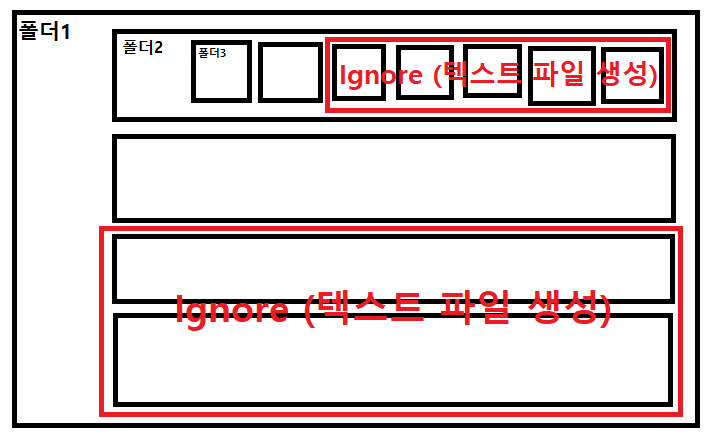
폴더의 무시 파일은 폴더 내 모든 파일에 영향을 미칩니다.
일반적으로 무시 파일은 워크스페이스 루트에 위치시킵니다.
하위 폴더에 추가로 무시 파일을 생성하여 해당 폴더 및 하위 폴더에 영향을 미치도록 만들 수 있습니다.
2. 파일에서 무시할 규칙을 한 줄씩 입력합니다.

아마 제 글을 따라오셨던 분들이라면 스트림 무시 규칙에 똑같은 내용이 있을겁니다.
그 중 일부분을 잘라내어 옮겨줍니다.
# Visual Studio / IDE 임시 파일
*.sln
*.suo
*.opensdf
*.sdf
*.ipch
*.VC.db
*.VC.opendb
*.vscode/...
*.idea/...

# 기타 IDE 캐시
*.suo
*.user
*.userosscache
*.sln.docstates
# OS 자동 생성 파일
.DS_Store
Thumbs.db
desktop.ini

# 개인 설정
*.user
*.userprefs

# 로그 / 임시 / 백업
*.log
*.tmp
*.bak
*.swp
주의점:
- 대소문자를 일관되게 사용
- *는 와일드 카드로, 아무리 많은 문자라도 일치
- ... 는 하위 폴더 포함
- !가 경로 시작 부분에 있으면 이전 규칙이 일치하더라도 파일이 무시되지 않음.
- /가 경로 끝에 있으면 해당 폴더만 의미
작성 후 무시 파일을 저장합니다.
3. (선택) 무시 파일을 버전 관리에 추가합니다.
무시 파일(p4ignore.txt)을 추가(Add)하고, Submit하여 제출합니다.
이렇게 하면 팀원이 서로의 무시 파일을 확인하여 템플릿으로 사용하거나 자신만의 무시 파일을 만들 수 있습니다.
03. 워크스페이스 무시 규칙 테스트하기
두 가지 방법으로 개별 줄이 의도대로 작동하는지 테스트할 수 있습니다.
● P4V에 파일을 추가하는 방법
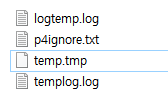
1. 규칙의 영향을 받는 파일이나 폴더를 워크스페이스 폴더에 추가합니다.
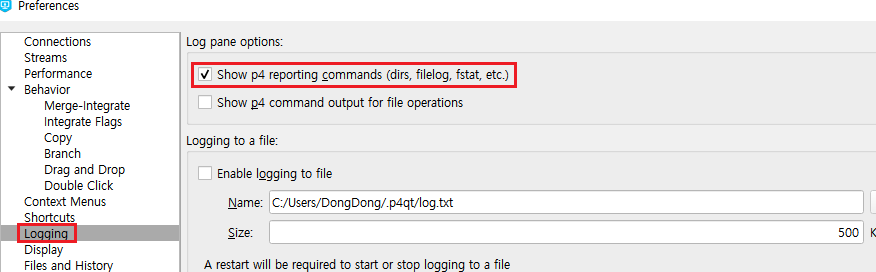
2. 로그를 보기 위해 Edit - Preferences를 눌러 환경 설정 창을 열고 Logging - SHow p4 reporting...을 체크합니다.

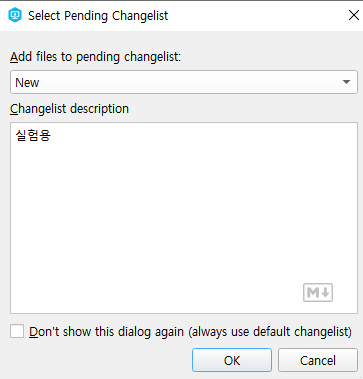
3. 좌측 워크스페이스 트리에서 추가할 파일을 선택하고 Add를 클릭합니다.

이후 변경 목록 추가 설정 창이 뜬다면 새로운 변경 목록을 만들거나 기존의 변경 목록을 지정합니다.
4. 로그를 확인합니다.
변경 목록을 저장하면 무시된 파일들의 로그를 확인할 수 있습니다.
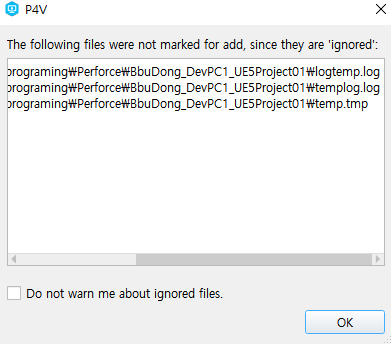
워크스페이스 트리에서 빨간+가 붙어있는 파일은 제출했을 때 서버에 제출될 변경 파일입니다.

무시 규칙에 포함되는 .log 파일과 .tmp 파일은 포함되지 않는 것을 확인할 수 있습니다.
View - Pending Changlists를 클릭하여 보류 중인 변경 목록을 확인할 수 있습니다.

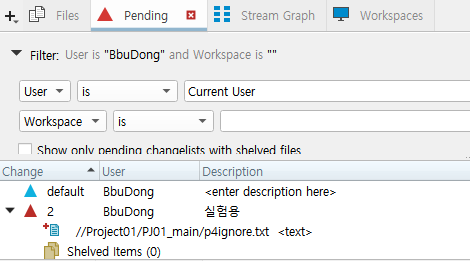
제출 전 보류 중인 변경 목록이 나타나는데,
규칙을 올바르게 추가했다면 영향을 받은 파일은 변경 목록에 추가되지 않습니다.
또한 로그 창에 file(s) not in client view가 표시됩니다.
● CLI 명령어를 이용하는 방법
cmd창을 열고 다음과 같이 입력합니다.
p4 ignores -i -v path
// path는 파일의 경로
올바르게 입력했다면 무시 규칙 파일의 몇번째 줄에 의해서 무시되었는지까지 확인할 수 있습니다.

지금까지 Perforce에서 관리할 필요 없는 파일들을 워크스페이스 단위로 효과적으로 무시하는 방법을 알아봤습니다.
스트림 레벨로 팀 전체의 기준을 정하고, p4ignore로 필요에 따라 정교하게 설정하면 협업의 품질과 속도 모두 향상될 수 있습니다.
다음 글에서는 언리얼 프로젝트를 서버에 추가하고 로컬PC에서 실제로 작업을 해보도록 하겠습니다.
'UE_5' 카테고리의 다른 글
| [UE5 Perforce] 07. 프로젝트 파일 공유 & 협업 테스트하기. (0) | 2025.09.30 |
|---|---|
| [UE5 Perforce] 06. 프로젝트 최초 업로드 & 다른PC로 서버 접속하기. (0) | 2025.09.30 |
| [UE5 Perforce] 04. Perforce 워크스페이스(Workspace) 생성하기. (0) | 2025.08.18 |
| [UE5 Perforce] 03. Perforce Server 스트림(저장소) 생성하기. (2) | 2025.08.18 |
| [UE5 Perforce] 스트림 (Stream) (2) | 2025.08.07 |